一、登录
(1)打开电脑端浏览器 ,输入自考管理平台网址
http://ahnu.zk.chaoxing.com/
显示系统登录页面(图 1)。

图 1 系统登录
(2)依次输入用户名为准考证号码、密码(edu@ +身份证号
码后六位 ,若有 X 要大写)及验证码 ,点击【登录】按钮进入平台。
(3)首次登录 ,系统自动跳转【修改密码】页面。依次输入原 密码(edu@ +身份证号码后六位,若有 X 要大写) ,以及个人新密
码和验证码后(图 2),点击【确定】提示重置成功即为完成(图 3)。
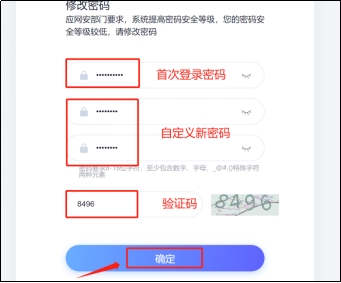
图 2 修改密码
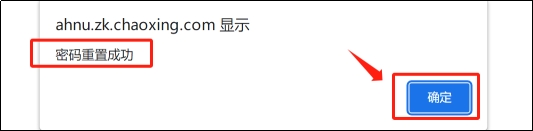
图 3 修改密码成功
(4)密码修改成功,自动跳转到登录页面,输入准考证号和已修改密码进行登录。(图4)登录后进入手机号绑定页面,在该页面输入手机号,获取验证码,信息无误后点击【确认提交】进行绑定。(图5)

图4 再次登录
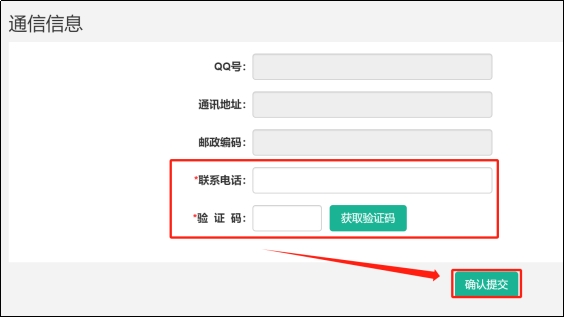
图5 绑定手机号
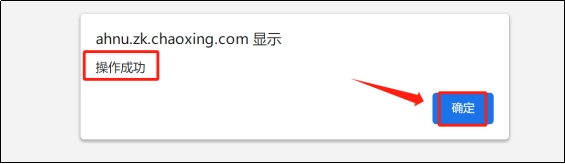
图6 绑定成功
二、学位申请
(1)学生个人空间页面左侧导航栏中选择【学位申请】 ,即进 入学位申请界面。在右侧页面【我的学位申请表】中点击【我要申请】按钮(图 7)
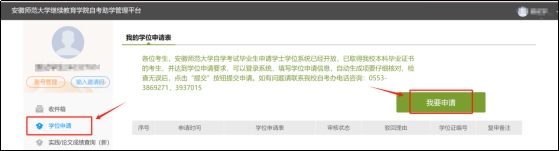
图 7 学位申请
(2)进入申报信息填写界面 ,首先确认个人准考证号、姓名、 身份证号码、性别等个人基本信息是否正确,注意确定民族/政治面貌是否为准确信息!右侧点击【上传个人照片】选择本地照片文件上传(注意照片清晰度、尺寸)。
上传个人照片要求:
照片文件名后缀必须是jpg;
照片大小介于10KB至40KB;
照片高度应为640;
照片宽度应为480;
眼睛不能过高或过低;
人像需居中。
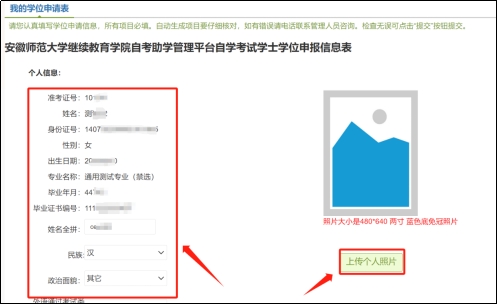
图 8 核对个人基本信息
(3)填写学位外语(自考英语二)考试时间 ,以及毕业论文成
绩。
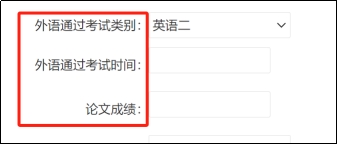
图 9 填写学位外语与毕业论文成绩
(4)个人信息确认完整无误后,再依次填写通讯地址、邮政编码、联系方式等联系方式;提交毕业论文相关信息;最后上传学位申请审核文件,包括身份证正反面照片、毕业证书照片、毕业论文文件等。完成上传后 ,再次仔细核对无误后点击【提交】按钮完成申请操作。
填写论文相关信息的要求如下
导师姓名:若有多位指导老师,以中英文分号“;”分隔。
论文题目:须为中文,不能只有英文字母和数字。
论文关键词:不少于3个,限100个汉字以内,以中英文分号“;”分隔。
论文研究方向:
①须为中文;
②每个研究方向限15个汉字以内,限填两个研究方向,以中英文分号“;”分隔;
③论文研究方向不能与专业名称相同。
上传论文文件要求:应是pdf文档(包括封面、目录、摘要、关键字、正文、参考文献等各项内容均需要填写,结构规范,图表清晰,排版美观),以“身份证号姓名.pdf”命名,如”340101200001010001张三.pdf”。
查重报告文件要求:应是pdf文档,查重报告文件以“身份证号姓名查重.PDF”命名,如”340101200001010001张三查重.PDF”。
图 10 上传身份证、毕业证书、毕业论文、查重报告
(5)如果学位外语和论文成绩符合学位申请要求,系统会跳转至缴费页面;若不合格,会弹窗提示不合格信息,等待学校人工审核;
图 11 成绩不合格
(6)若学位外语或论文成绩是手动提交,弹窗提示“符合要求”,同时跳转至等待审核页面,等待人工核验后可提交缴费。
图 12 手动提交成绩
三、缴费
(1)提交申请信息并通过初审的考生 ,页面提示“ 同学 ,您的 学位申请已经通过初审,请及时进行学位申请的缴费!”。点击【学位缴费】按钮进入缴费页面。
图 13 缴费
(2)选择银行卡、支付宝、微信中任意支付方式 ,点击【立即
支付】 ,进入扫码支付页面。
图 14 支付
(3)使用手机支付软件完成扫码支付 ,缴费成功显示“交易完成”。
图 15 支付成功
附:如果点击【学位缴费】后直接弹出是否已完成支付的提示语,未跳转到缴费页面(图16),可查看浏览器上方,是否有拦截提醒。(火狐浏览器会出现该情况,具体操作见图14)。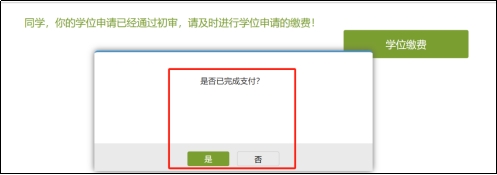
图16 缴费确认
图17 火狐浏览器打开缴费页面
四、结果查询
(1)我的学位申请页面 ,可查看目前审核状态以及学校审核意
见。
图 18 查询审核状态
(2)若【申请状态】中显示“未通过”字样 ,在【驳回理由】 中查看驳回意见。点击上方【我要申请】按钮返回申请表填写页面,根据驳回意见完善申请信息和材料后可再次提交。

图 19 查看申请未通过理由
(3)若【申请状态】显示“复审已通过”,表示你已经通过校方线上学位申请资格审核,后续等待校学位委员会审议通过、公示和邮寄学位证书。

图 20 复审通过
温馨提示:若忘记密码 ,可在登录页面点击【忘记密码】按钮,
通过已绑定的手机号找回密码。
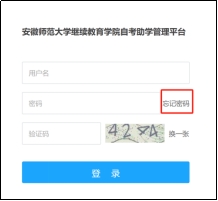
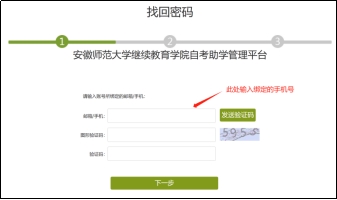
图 21 找回密码界面
安徽师范大学继续教育学院
联系电话:0553-3869271(初审) 3937015(技术支持)


